Tampilkan postingan dengan label How To Learn Blogger. Tampilkan semua postingan

Rabu, 26 September 2012

Cara Mengubah Atau Mengganti Cursor Bada Blog

Cara mengubah / mengganti cursor pada blog yaitu bisa dengan memasukan beberapa script / embed code gambar cursor yg diinginkan.Berikut ini ada beberapa script / embed code cursor.

 https://blogger.googleusercontent.com/img/b/R29vZ2xl/AVvXsEhoLgw6NApVPP6Z3FhIyzHg-RbpXTh-yI-_Cthp7sCzlFpAweR6JljsTmsnSqhcVcE8ZxKkRL0iOOGzRJ7ByO9nTmLatXc_Bhz7cbvLxBxeRDwwhXFm7gr4C60hY7A_dhX8URxudw8roXI/h120/1.gif

 https://blogger.googleusercontent.com/img/b/R29vZ2xl/AVvXsEjF08IT6vAnsHi-2KgBhiTw5eYCWV_OJcT42HiT9fyKfSoojZt61rlxDx7Cq1YSZGcSAJZw5XYSjLUaMc-IK_pdGas3hScbCU4-mMK-BByziGFfKnpu8d3oxG4QyOd4lvQFhpYw6vdQrQ4/h120/2.gif

 https://blogger.googleusercontent.com/img/b/R29vZ2xl/AVvXsEiqnppFoYgWopx3jT0hAo-9gRMBelR8akUxRRp_8DK_6AUdiWrqUs1i_1B_ZsozYKptHnPD_H_TCTqZFIq6ljpO3qrBf71Idd9T7MZ47xNkQHMdeZyOwHhCNwu6XcM8aIm-Pw-FyvJftxE/h120/3.gif

https://blogger.googleusercontent.com/img/b/R29vZ2xl/AVvXsEj7aBaL3kctiSBmTx7EkfVwrGAVhGuzrahtqf2GDUyiyNMLvfNfcTnsfGtg-jn8DALgZMZ27O4w4U0m9yYpZM4s0AK_uRZ3slZfZ2c87R8lLX3iUmHHRofW5EEcUaH2AMV6dHV_QZ3tD-k/h120/4.gif

untuk pemasangannya,lihat dan ikuti cara - caranya di bawah ini.

1.Masuk / Login ke blogger,
2.Ke rancangan,
3.Klik tata letak,
4.Klik tambah Gadget,
5.Pilih Java Script
6.Masukan Script seperti dibawah ini .
  
<style type="text/css">
body {
cursor:url("
https://blogger.googleusercontent.com/img/b/R29vZ2xl/AVvXsEhoLgw6NApVPP6Z3FhIyzHg-RbpXTh-yI-_Cthp7sCzlFpAweR6JljsTmsnSqhcVcE8ZxKkRL0iOOGzRJ7ByO9nTmLatXc_Bhz7cbvLxBxeRDwwhXFm7gr4C60hY7A_dhX8URxudw8roXI/h120/1.gif")
,default}
</style>
   Jika kalian paste code yg ada diatas ini,maka hasilnya akan seperti ini  = 

7.Lalu save dan lihat hasilnya .

NB : Teks yg berwarna "MERAH" adalah script yg bisa kalian ganti dengan script gambar yg lain.
»»  READMORE...

Rabu, 20 Juli 2011

Share embed Jam Spongebob


Sekarang saya mau berbagi embed code jam tampilan spongebob squarepants, langsung saja lihat code nya.

Source code :<embed src=http://www.swfcabin.com/swf-files/1305682786.swf quality=high pluginspage=http://www.macromedia.com/go/getflashplayer type=application/x-shockwave-flash width=150 height=127 wmode=transparent></embed><noembed><a href=http://zawa.blogsome.com>Zawa Clocks</a></noembed>

cara memasang :
- Masuk ke blogger
- Pilih  Rancangan / Desain
- Masuk ke tata letak
- Klik tambah gadget
- Pilih Java Script/Code
- Copy dan Paste code diatas
- Simpan dan lihat hasilnya


sumber : http://zawa.blogsome.com/
»»  READMORE...

Tampilan jam pada blog


Mempercantik tampilan blog memang perlu dan penting untuk menghilangkan kejenuhan.
Salah satunya yaitu dengan menambahkan jam digital. 

Langkah-langkahnya seperti berikut :

-  masuk ke blog anda, lalu masuk ke Dasbor

-  klik Rancangan, lalu Tambah Gadget, dan pilih HTML/JavaScript

-  copy script berikut :
<embed src=http://flash-clocks.com/free-flash-clocks-blog-topics/free-flash-clock-152.swfwidth=240 height=80 wmode=transparent type=application/x-shockwave-flash></embed>

-  lalu paste pada Konten gadged tersebut, dan klik Simpan.

-  maka ada tampilan seperti di bawah ini pada blog:


-------------------------------------------------------------------------------------------------------------------------
Untuk mengganti jenis jam yang lainnya,
caranya sangat gampang,

coba lihat kembali script di atas yang di cetak miring yaitu
free-flash-clock-152.swf

hanya mengganti angka 152 dengan angka yang anda inginkan, maka tampilan jam akan berubah. Contohnya, ganti dengan angka 36.
maka scriptnya seperti ini :
<embed src=http://flash-clocks.com/free-flash-clocks-blog-topics/free-flash-clock-36.swfwidth=240 height=80 wmode=transparent type=application/x-shockwave-flash></embed>

Tampilannya :


-------------------------------------------------------------------------------------------------------------------------
untuk merubah ukuran jam, lebih mudah lagi caranya,
lihat script yang tadi :
<embed src=http://flash-clocks.com/free-flash-clocks-blog-topics/free-flash-clock-36.swfwidth=240 height=80 wmode=transparent type=application/x-shockwave-flash></embed>

lihat tulisan
width=240 height=80

maksudnya yaitu lebar 240 dan tinggi 80,
maka ganti sesuai dengan yang kita inginkan.

contoh, ganti dengan lebar 240 dan tinggi 200,
maka scriptnya seperti ini :
<embed src=http://flash-clocks.com/free-flash-clocks-blog-topics/free-flash-clock-36.swfwidth=240 height=200 wmode=transparent type=application/x-shockwave-flash></embed>

Tampilannya :


-------------------------------------------------------------------------------------------------------------------------
Dicoba ya.......

-------------------------------------------------------------------------------------------------------------------------
Sumber :
http://flash-clocks.com/documents/flash-clocks-gallery.htm
»»  READMORE...

Senin, 25 April 2011

Membuat Link / URL Di Blog Berkedip Seperti Pelangi


Nih dia tutorialnya membuat highlight link berwarna - warni :

1. Masuk ke Dasboard
2. Klik Tab Layout
3. Klik Tab Page Element
4. Klik Add Gadget
5. Klik pilihan menu HTML/JavaScript
6. Pada kolom Content, pastekan script di bawah ini

<script src='http://kangfatur.googlecode.com/files/pelangi.js'type='text/javascript'/></script>


7. Naaah sekarang tinggal klik aja tombol save template trus lihat blog, beres deh... Mudah kan?

Selamat mencoba, semoga bermanfaat

Code By : http://www.coretan-guru-komputer.co.cc/  
»»  READMORE...

Minggu, 24 April 2011

Pasang Widget Google Translate

Widget ini sedikit berbeda dengan widget Google Translate yang mungkin pernah anda jumpai di internet, karena ini merupakan hasil kreasi seseorang selama setengah hari agar widget google translate tampak lebih menarik.
Widget yang akan terpasang adalah seperti gambar berikut, silahkan sorotkan mouse anda ke gambar-gambar bendera yang ada sehingga terlihat sedikit efek blur sebagai pemanis :
English French German Spain Italian Dutch

Russian Portuguese Japanese Korean Arabic Chinese Simplified
Bagi anda yang tertarik untuk memasang widget ini, berikut adalah langkah-langkahnya :
  1. Silahkan login ke blogger dengan ID anda
  2. Klik Tata Letak
  3. Klik tab Elemen Halaman
  4. Klik Tambah Gadget
    tambahgadget
  5. Klik tanda plus (+) untuk HTML/Javascript
    html
  6. Copy paste kode google translate ke dalam kolom yang tersedia
    <style>
    .google_translate img {
    filter:alpha(opacity=100);
    -moz-opacity: 1.0;
    opacity: 1.0;
    border:0;
    }
    .google_translate:hover img {
    filter:alpha(opacity=30);
    -moz-opacity: 0.30;
    opacity: 0.30;
    border:0;
    }
    .google_translatextra:hover img {
    filter:alpha(opacity=0.30);
    -moz-opacity: 0.30;
    opacity: 0.30;
    border:0;
    }
    </style>
    <div>
    <a class="google_translate" href="#" target="_blank" rel="nofollow" title="English" onclick="window.open('http://translate.google.com/translate?u='+encodeURIComponent(location.href)+'&langpair=id%7Cen&hl=en'); return false;"><img alt="English" border="0" align="absbottom" title="English" height="32" src="https://blogger.googleusercontent.com/img/b/R29vZ2xl/AVvXsEjUlqVvVGRw6lvk3yDtFpqubNhj9s29mud1J5PWBaIU_lhFK9cQ70ppjaC3n7s6Wm_qXOIczoewFzyJTnasKY9zRe886ZiUYve4wJABvB7MBxxkhAsKfCJG82ig2-E7mRKa4VFcS4Ti5dQ/?imgmax=800" style="cursor: pointer;margin-right:10px" width="24"/></a>
    <a class="google_translate" href="#" target="_blank" rel="nofollow" title="French" onclick="window.open('http://translate.google.com/translate?u='+encodeURIComponent(location.href)+'&langpair=id%7Cfr&hl=en'); return false;"><img alt="French" border="0" align="absbottom" title="French" height="32" src="https://blogger.googleusercontent.com/img/b/R29vZ2xl/AVvXsEjwD7F2uDNPF40dZ9qfk8qHL0pLp-COcxQzrdINKpO_vlASHYrXm5kTqUNEU1xsQ6HE6y6qTjcP5nbhpvf4zRlKyQmw_4h34bTDo6lOrxmQkb59EBypsHW1aP-4ekOryQT009Qa6cV38m0/?imgmax=800" style="cursor: pointer;margin-right:10px" width="24"/></a>
    <a class="google_translate" href="#" target="_blank" rel="nofollow" title="German" onclick="window.open('http://translate.google.com/translate?u='+encodeURIComponent(location.href)+'&langpair=id%7Cde&hl=en'); return false;"><img alt="German" border="0" align="absbottom" title="German" height="32" src="https://blogger.googleusercontent.com/img/b/R29vZ2xl/AVvXsEik0NwgNAogQyb1DanwrtSmxQxue0ZBXW3ZeE4FO9EYecC1sIIkoMX5X5zrBBGu3MuKo9PsWPejNIgAHYNDXf7q4H5f8hrZszy4EUmnbxVqlstI2fOpuONH0Q4Qslk4XcgoygF0E4SXudqz/?imgmax=800" style="cursor: pointer;margin-right:10px" width="24"/></a>
    <a class="google_translate" href="#" target="_blank" rel="nofollow" title="Spain" onclick="window.open('http://translate.google.com/translate?u='+encodeURIComponent(location.href)+'&langpair=id%7Ces&hl=en'); return false;"><img alt="Spain" border="0" align="absbottom" title="Spain" height="32" src="https://blogger.googleusercontent.com/img/b/R29vZ2xl/AVvXsEj4wu4zDXxXiabnYN3Y0EyuMHFa5QzwcxQsz-DYhg7ws-E4N6DarUCnn-4hh2xUvhqF55_LQBGwVYVvQaDCQyDKST4tbjT4eoZf8Hens800OpMKWIOObpzC7r3BizaaRPyAN2EtRthlMygb/?imgmax=800" style="cursor: pointer;margin-right:10px" width="24"/></a>
    <a class="google_translate" href="#" target="_blank" rel="nofollow" title="Italian" onclick="window.open('http://translate.google.com/translate?u='+encodeURIComponent(location.href)+'&langpair=id%7Cit&hl=en'); return false;"><img alt="Italian" border="0" align="absbottom" title="Italian" height="32" src="https://blogger.googleusercontent.com/img/b/R29vZ2xl/AVvXsEh5dx-7Xz_2AAkABcswuRzmXiSYOqps2jLTigTcl3IMgWxTmk2qoYbs_7QRwDfmPF7aGR-M8ClWChXKB5yPi_7GSOO1jFwmTitUcI3UORAVrxchKvbMqGBmP0LbNCjGTWkuMPCAHUpMnmg/?imgmax=800" style="cursor: pointer;margin-right:10px" width="24"/></a>
    <a class="google_translate" href="#" target="_blank" rel="nofollow" title="Dutch" onclick="window.open('http://translate.google.com/translate?u='+encodeURIComponent(location.href)+'&langpair=id%7Cnl&hl=en'); return false;"><img alt="Dutch" border="0" align="absbottom" title="Dutch" height="32" src="https://blogger.googleusercontent.com/img/b/R29vZ2xl/AVvXsEhoe_cLxU2tAQc43orUevz-tymcjK23v464OaVKF4XzNfsm4jWSZUU5RWGR_UXuGtNZ7cN2i61uD4b-3ZqmZIVL0cCS59xGYhKBatBKkE88KdrcF7TEdS_b3H1tbGn10Q16RVGS23yMOwE/?imgmax=800" style="cursor: pointer;margin-right:10px" width="24"/></a>
    <br /><br />
    <a class="google_translate" href="#" target="_blank" rel="nofollow" title="Russian" onclick="window.open('http://translate.google.com/translate?u='+encodeURIComponent(location.href)+'&langpair=id%7Cru&hl=en'); return false;"><img alt="Russian" border="0" align="absbottom" title="Russian" height="32" src="https://blogger.googleusercontent.com/img/b/R29vZ2xl/AVvXsEjTThHskykJWHi41EIyn_Nw6mSnzH4YK3BPBsZkOF75NlrvWLm7WTr9e5YXo6-Y4qUWw6Z_wYArw3xlsFci7HpbTjQeYZPXRjeJPBVujMxKlqK4piJpG_jgSR1yR4qXcjKpgX3woGp_fcw/?imgmax=800" style="cursor: pointer;margin-right:10px" width="24"/></a>
    <a class="google_translate" href="#" target="_blank" rel="nofollow" title="Portuguese" onclick="window.open('http://translate.google.com/translate?u='+encodeURIComponent(location.href)+'&langpair=id%7Cpt&hl=en'); return false;"><img alt="Portuguese" border="0" align="absbottom" title="Portuguese" height="32" src="https://blogger.googleusercontent.com/img/b/R29vZ2xl/AVvXsEhkd6-01MZpr2Yv0-x9dYzgvWRvFS7fSaFRAt4o2TfPsa9l22i7xtUsswC-caxH_BDOxhMCADzhFcj0gHQ6qFBKZpUdcxucvsnTr4HveHcVWw3L4l78kzTXSTHdNYiw6e8P4st9wuPdN9I/?imgmax=800" style="cursor: pointer;margin-right:10px" width="24"/></a>
    <a class="google_translate" href="#" target="_blank" rel="nofollow" title="Japanese" onclick="window.open('http://translate.google.com/translate?u='+encodeURIComponent(location.href)+'&langpair=id%7Cja&hl=en'); return false;"><img alt="Japanese" border="0" align="absbottom" title="Japanese" height="32" src="https://blogger.googleusercontent.com/img/b/R29vZ2xl/AVvXsEiIcqTgO09XsUKRvxYoD3EttwACIYneNt1BQWFDPuTywqZa6WeYw12LdVniiLLK1Rnb620MBemkPpSF5hizKxXOEmJWbwSOEsgXA_3DWPckTgI_lRuAj5rPDj6nqtGmMfwIGUnQ-ZMzOip7/?imgmax=800" style="cursor: pointer;margin-right:10px" width="24"/></a>
    <a class="google_translate" href="#" target="_blank" rel="nofollow" title="Korean" onclick="window.open('http://translate.google.com/translate?u='+encodeURIComponent(location.href)+'&langpair=id%7Cko&hl=en'); return false;"><img alt="Korean" border="0" align="absbottom" title="Korean" height="32" src="https://blogger.googleusercontent.com/img/b/R29vZ2xl/AVvXsEhWZCLOvP_ffSXL93eajULkJP5kA5L8F5UEcLRVIIlPOvT5NDKYkZgs-MDa7ymJfTeUh8I1XeSTQLUjGgd7kmEtA1zydzBqikju_12vsObTDR1Ov-s0B9nvDj4-KjO8zkMM7hY1UammOV4/?imgmax=800" style="cursor: pointer;margin-right:10px" width="24"/></a>
    <a class="google_translate" href="#" target="_blank" rel="nofollow" title="Arabic" onclick="window.open('http://translate.google.com/translate?u='+encodeURIComponent(location.href)+'&langpair=id%7Car&hl=en'); return false;"><img alt="Arabic" border="0" align="absbottom" title="Arabic" height="32" src="https://blogger.googleusercontent.com/img/b/R29vZ2xl/AVvXsEjRtgm33EEqvrivJ1KqvnYdM85pozUXDcO7cLpILmOSTsU0BxduCikduXRKx4s5yaNHTM3euh1UvV94keXUqYj29dhnawxt5CVwVSwSAttgZgsbo0zs2ntHWPl9EXieju2yenOokyVIWvI/?imgmax=800" style="cursor: pointer;margin-right:10px" width="24"/></a>
    <a class="google_translate" href="#" target="_blank" rel="nofollow" title="Chinese Simplified" onclick="window.open('http://translate.google.com/translate?u='+encodeURIComponent(location.href)+'&langpair=id%7Czh-CN&hl=en'); return false;"><img alt="Chinese Simplified" border="0" align="absbottom" title="Chinese Simplified" height="32" src="https://blogger.googleusercontent.com/img/b/R29vZ2xl/AVvXsEh1VrXKSjKXehpuupPy25v0OOZgOOecthv1NXL1Ir0cBzSMH8r50PF9wK_1pUAfHqqCIIbcbtqK5coO2Y1xULbjAwZWktlMADptFr7NZfMDuqpHBLZM-_E_pHlPq48fJ0hKRWacKc-7Erw/?imgmax=800" style="cursor: pointer;margin-right:10px" width="24"/></a>
    </div> <div style=”font-size:10px;margin:8px 0px 3px 0px”>
    by : <a href=http://www.iwenkczr.blogspot.com/>iwenk</a>
    </div>
  7. Klik tombol Simpan
  8. Selesai
Sangat mudah sekali bukan? Selamat menikmati widget google translate baru anda.
»»  READMORE...

Selasa, 05 April 2011

Cara Menambah Page Hit Counter Di Blogspot

Mungkin ada diantara teman-teman yang kesulitan cara membuat (memasang/buat) page hit counter di blog.Page hit counter berguna untuk mengetahui halaman web telah dibuka berapa kali. Jadi memudahkan kita mengetahui bahwa web kita banyak dikunjungi orang lain, atau tidak. Ada banyak website yang menyedian script hit counter, anda hanya perlu mendaftarkan situs (blog) anda ke situs mereka, jika disetujui kemudian kita akan mendapatkan script yang bisa dipasang di gadget sidebar blog.

Prosedur untuk membuat page hit counter di blog adalah:

1. Klik link berikut http://www.easycounter.com/ untuk mendaftarkan blog anda

Isi lembar pendaftaran dan pada counter type pilih HTML , pilih Counter style yang akan anda gunakan, kemudian klik tombol "Create My Account >>"


2. Jika disetujui anda akan mendapatkan script seperti di bawah ini, copy script ini (nanti akan di insert (dimasukkan) ke blog anda


3. Pada halaman berikut, klik "tambah Gadget"


4. Pada kotak list, pilih HTML/JavaScript


5. Masukkan script yang tadi anda copy, seperti di bawah ini


Klik tombol "SIMPAN"

Silahkan lihat perubahan di blog anda, jika sukses maka akan muncul hit counter di bagian sidebar.

Contohnya bisa dilihat di sidebar blog ini

Beberapa link yang bisa anda gunakan untuk memperoleh script page hit counter:
http://www.histats.com/
http://www.counters4u.com/
http://www.free-counter.com/

Atau jika ingin mencari page hit counter yang lain bisa klik disini
»»  READMORE...

Senin, 04 April 2011

Cara Mengalihkan Blog Ke Link Lain

Jika Kita Mempunyai alamat blog yang sudah tidak dipakai karena ada masalah dengan SEO atau lain sebagai nya dan kita diharuskan untuk membuat alamat blog yang baru, sedangkan alamat blog yang lama sudah mendapat pagerank tinggi dan pengujung yang banyak,, kita bingung untuk mencari solusinya.

1.Masuk ke akun Blogger anda yang akan di alihkan
2.klik tata letak/rancangan
3.Klik Edit Html
4.Cari Kode <head>
5.Copy Script Kode Dibawah Ini :


<meta content='nofollow' name='robots'/>
<meta content='noindex' name='robots'/>
<script type='text/javascript'><!--//--><![CDATA[//><!--
var url = "http://Url-tujuan-pengalihan.blogspot.com"
(document.images) ? location.replace(url) : location.href = url;
//--><!]]></script>
<meta content='0;URL= http://Url-tujuan-pengalihan.blogspot.com' http-equiv='refresh'/>


6.Paste Script Kode Di atas Tepat Di bawah Kode
7. Klik Simpan

Keterangan Script kode Di atas :
Tulisan berwarna Merah : Ganti Dengan alamat blog anda yang akan di gunakan sebagai tujuan pengalihan
»»  READMORE...

Membuat Tombol Share Like Facebook, Twitter di Bawah Posting Blog

atau liat dibawah postingan ini..

Cara Pemasangan di Blogger/Blogspot
1. Menuju ke dasbor blogger anda.
2. Setelah itu menuju ke Rancangan>Edit HTML
3. Centang Expand Template Widget
4. Kemudian letakkan kode di bawah ini sebelum kode <data:post.body/> Jika ingin widget tersebut tampil di bagian atas postingan. Atau bisa juga di pasang setelah kode <data:post.body/> Jika ingin widget tersebut tampil di bagian bawah postingan.


<b:if cond='data:blog.pageType != &quot;index&quot;'>
<b:if cond='data:blog.pageType != &quot;archive&quot;'>
<iframe id='websites_iframe' expr:src='&quot;http://www.linksalpha.com/social?link=&quot; + data:post.url + &quot;&quot;' frameborder='0' height='25px' scrolling='no' width='320px'/>
</b:if>
</b:if>
»»  READMORE...

Cara Membuat Iklan Melayang Di Blogger


Membuat iklan melayang dengan tombol close :

1. Login Ke Blogger.com
2. Masuk ke Tab Tata Letak
3. Pilih Elemen Halaman
4. Tambah Gadget Pilih HTML / JAVASCRIPT
5. Dan Copy kode di bawah ini kedalamnya


<a onblur="try {parent.
deselectBloggerImageGracefully();} catch(e) {}" href="https://blogger.googleusercontent.com/img/b/R29vZ2xl/AVvXsEhO7kw2tDoLOn6fJpZf7e6ilBLF4BoshGOUImPt3oaUVI9f-2ZHF3leIXOPTie-_FTIhsqLP4MzcrVPgk7VMK7ScQzpFgf6hEFyKsVSmspJxduIlFSSysYcuo5q0EqHQH17Yt4Ag-jvSQ0/s1600-h/Widget.JPG"><img style="margin: 0px auto 10px; display: block; text-align: center; cursor: pointer; width: 400px; height: 300px;" src="https://blogger.googleusercontent.com/img/b/R29vZ2xl/AVvXsEhO7kw2tDoLOn6fJpZf7e6ilBLF4BoshGOUImPt3oaUVI9f-2ZHF3leIXOPTie-_FTIhsqLP4MzcrVPgk7VMK7ScQzpFgf6hEFyKsVSmspJxduIlFSSysYcuo5q0EqHQH17Yt4Ag-jvSQ0/s400/Widget.JPG" alt="" id="BLOGGER_PHOTO_ID_5433478876639914642" border="0" /></a>


<style type="text/css">
#gb{
position:fixed;
top:10px;
z-index:+1000;
}
* html #gb{position:relative;}


.gbcontent{
float:right;
border:2px solid #A5BD51;
background:#ffffff;
padding:10px;
}
</style>

<script type="text/javascript">
function showHideGB(){
var gb = document.getElementById("gb");
var w = gb.offsetWidth;
gb.opened ? moveGB(0, 30-w) : moveGB(20-w, 0);
gb.opened = !gb.opened;
}
function moveGB(x0, xf){
var gb = document.getElementById("gb");
var dx = Math.abs(x0-xf) > 10 ? 5 : 1;
var dir = xf>x0 ? 1 : -1;
var x = x0 + dx * dir;
gb.style.top = x.toString() + "px";
if(x0!=xf){setTimeout("moveGB("+x+", "+xf+")", 10);}
}
</script>

<div id="gb">

<div class="gbtab" onclick="showHideGB()"> </div>

<div class="gbcontent">

<div style="text-align:right">
<a href="javascript:showHideGB()">
.:[Close][Klik 2x]:.
</a>
</div>
<center>

Masukan Kode iklan atau Gambar yang anda inginkan di sini
</center>

<script type="text/javascript">
var gb = document.getElementById("gb");
gb.style.center = (30-gb.offsetWidth).toString() + "px";
</script></center></div></div>

6. Simpan
»»  READMORE...

Minggu, 03 April 2011

Cara Membuat Iklan Melayang Di Blogger


Membuat iklan melayang dengan tombol close :

1. Login Ke Blogger.com
2. Masuk ke Tab Tata Letak
3. Pilih Elemen Halaman
4. Tambah Gadget Pilih HTML / JAVASCRIPT
5. Dan Copy kode di bawah ini kedalamnya


<a onblur="try {parent.
deselectBloggerImageGracefully();} catch(e) {}" href="https://blogger.googleusercontent.com/img/b/R29vZ2xl/AVvXsEhO7kw2tDoLOn6fJpZf7e6ilBLF4BoshGOUImPt3oaUVI9f-2ZHF3leIXOPTie-_FTIhsqLP4MzcrVPgk7VMK7ScQzpFgf6hEFyKsVSmspJxduIlFSSysYcuo5q0EqHQH17Yt4Ag-jvSQ0/s1600-h/Widget.JPG"><img style="margin: 0px auto 10px; display: block; text-align: center; cursor: pointer; width: 400px; height: 300px;" src="https://blogger.googleusercontent.com/img/b/R29vZ2xl/AVvXsEhO7kw2tDoLOn6fJpZf7e6ilBLF4BoshGOUImPt3oaUVI9f-2ZHF3leIXOPTie-_FTIhsqLP4MzcrVPgk7VMK7ScQzpFgf6hEFyKsVSmspJxduIlFSSysYcuo5q0EqHQH17Yt4Ag-jvSQ0/s400/Widget.JPG" alt="" id="BLOGGER_PHOTO_ID_5433478876639914642" border="0" /></a>


<style type="text/css">
#gb{
position:fixed;
top:10px;
z-index:+1000;
}
* html #gb{position:relative;}


.gbcontent{
float:right;
border:2px solid #A5BD51;
background:#ffffff;
padding:10px;
}
</style>

<script type="text/javascript">
function showHideGB(){
var gb = document.getElementById("gb");
var w = gb.offsetWidth;
gb.opened ? moveGB(0, 30-w) : moveGB(20-w, 0);
gb.opened = !gb.opened;
}
function moveGB(x0, xf){
var gb = document.getElementById("gb");
var dx = Math.abs(x0-xf) > 10 ? 5 : 1;
var dir = xf>x0 ? 1 : -1;
var x = x0 + dx * dir;
gb.style.top = x.toString() + "px";
if(x0!=xf){setTimeout("moveGB("+x+", "+xf+")", 10);}
}
</script>

<div id="gb">

<div class="gbtab" onclick="showHideGB()"> </div>

<div class="gbcontent">

<div style="text-align:right">
<a href="javascript:showHideGB()">
.:[Close][Klik 2x]:.
</a>
</div>
<center>

Masukan Kode iklan atau Gambar yang anda inginkan di sini
</center>

<script type="text/javascript">
var gb = document.getElementById("gb");
gb.style.center = (30-gb.offsetWidth).toString() + "px";
</script></center></div></div>

6. Simpan

Semoga bermanfaat...
makasih...
»»  READMORE...

Rabu, 30 Maret 2011

Membuat Green Matrix Background Di Blog

Background Blog kaya gini,,n gerak pula.


langsung aja ke TKP gan.....
ni cara2nya...

1. Masuk ke Blog kalian,,Login disini...

2. Klik rancangan lalu ke Edit HTML

3. nah,,kalo udah,,kalian cari kode ( </head> )

4. kalo udah ketemu kodenya,,Copy kode dibawah ini dengan benar.

<script type='text/javascript' src='http://dscript.googlecode.com/files/DADgmatrixbg.txt'></script>

5. kalo udah di Copy,,Paste kode tadi persis di bawah kode ( </head> ) yg tadi.

6. kalo kamu sudah melakukan apa yg saya suruh diatas tadi,,Save aja langsung,,jadi deh....


Selamat mencoba n Semoga Bernanfaat
»»  READMORE...

Senin, 28 Maret 2011

Cara Memperbaiki Tampilan Form Komentar Blogger Yang Bermasalah

ketika saya hendak meninggalkan pesan di kotak komentar blog saya koq tidak bisa, masalahnya ruang untuk memasukkan Word Verification-nya tidak ada, contohnya seperti gambar di bawah ini:


Dalam hati saya terbersit rasa keinginan untuk memecahkan masalah tersebut, ya hitung-hitung bila suatu saat saya memodifikasi kotak komentar dan mengalami masalah seperti itu lagi, sekarang saya sudah tau cara memperbaikinya.

Dengan berbekal rasa penasaran kemudian saya googling dengan mengetikkan kata kunci Cara Memperbaiki Tampilan Form Komentar Yang Bermasalah, akhirnya saya dibawa ke blognya kang Zons di http://www.inimu.com. Setelah saya baca tutorialnya ternyata cocok dengan permasalahan di atas.

Nah di bawah ini adalah Cara Memperbaiki Tampilan Form Komentar Yang Bermasalah, silahkan ikuti langkah-langkahnya dengan benar, sebagai berikut:
  1. Login ke Blogspot => klik Rancangan/Design => pilih Edit HTML, kasih centang pada kotak Expand Template Widget dan gunakan tombol Find (Ctrl + F) untuk memudahkan pencarian kode;
  2. Sebelumnya Download Template Lengkap dulu untuk jaga-jaga jika terjadi kegagalan, lalu cari kode tag di bawah ini:
    <iframe allowtransparency='true' class='blogger-iframe-colorize' frameborder='0' height='275' id='comment-editor' scrolling='no' src='' width='100%'/>
  3. Perbaiki atribut scrolling pada tag tersebut, karena disinilah akar permasalahannya. Ada dua cara untuk memperbaikinya, silahkan pilih salah satu saja yaitu:
    1. Hapus atribut scrolling='no' pada tag tersebut; atau:
    2. Ganti atribut itu menjadi scrolling='auto', ini bertujuan untuk menampilkan scrollbar di samping form komentar bila form komentar melebihi area yang tersedia.
  4. Setelah dilakukan perubahan, Save Template.
Tampilan form komentar Anda nantinya akan dilengkapi dengan scrollbar seperti pada gambar di bawah ini:
Anda juga boleh (tapi tidak harus) mengubah value atribut height menjadi 410px. Tujuannya untuk mempertinggi area form komentar sesuai dengan yang ada pada template standar Blogger.
Demikianlah tutorial tentang Cara Memperbaiki Tampilan Form Komentar Yang Bermasalah ini, semoga bermanfaat.
= = = = = = = => Selamat Mencoba, Semoga Sukses!!! <= = = = = = = =
»»  READMORE...

Minggu, 27 Maret 2011

Membuat Judul Blog Berganti Ganti

Seperti pada Judul diatas, kali ini kita akan membahas cara membuat judul blog seperti yang ada di blog saya ini.
Perhatikan Judul Blog saya !! Berubah rubah dengan tulisan tulisan berbeda yakan ?? Langsung saja yuu..


1. Buka dan Loggin Blogger
2. Masuk Ke Rancangan 
3. Elemen Halaman
4. Tambah Gadget --> HTML/Java Script
5. Copaz Code saya ini.

<script language="JavaScript">
<!--
/*****JUDUL BERGANTI By. Yasir252*****/

function tb5_makeArray(n){
this.length = n;
return this.length;
}

tb5_messages = new tb5_makeArray(6);
tb5_messages[0] = "Pesan 1";
tb5_messages[1] = "Pesan 2";
tb5_messages[2] = "Pesan 3";
tb5_messages[3] = "Pesan 4";
tb5_messages[4] = "Pesan 5";
tb5_messages[5] = "Pesan 6";
tb5_rptType = 'infinite';
tb5_rptNbr = 10;
tb5_speed = 50;
tb5_delay = 2000;
var tb5_counter=1;
var tb5_currMsg=0;
var tb5_stsmsg="";
function tb5_shuffle(arr){
var k;
for (i=0; i<arr.length; i++){
k = Math.round(Math.random() * (arr.length - i - 1)) + i;
temp = arr[i];arr[i]=arr[k];arr[k]=temp;
}
return arr;
}
tb5_arr = new tb5_makeArray(tb5_messages[tb5_currMsg].length);
tb5_sts = new tb5_makeArray(tb5_messages[tb5_currMsg].length);
for (var i=0; i<tb5_messages[tb5_currMsg].length; i++){
tb5_arr[i] = i;
tb5_sts[i] = "_";
}
tb5_arr = tb5_shuffle(tb5_arr);
function tb5_init(n){
var k;
if (n == tb5_arr.length){
if (tb5_currMsg == tb5_messages.length-1){
if ((tb5_rptType == 'finite') && (tb5_counter==tb5_rptNbr)){
clearTimeout(tb5_timerID);
return;
}
tb5_counter++;
tb5_currMsg=0;
}
else{
tb5_currMsg++;
}
n=0;
tb5_arr = new tb5_makeArray(tb5_messages[tb5_currMsg].length);
tb5_sts = new tb5_makeArray(tb5_messages[tb5_currMsg].length);
for (var i=0; i<tb5_messages[tb5_currMsg].length; i++){
tb5_arr[i] = i;
tb5_sts[i] = "_";
}
tb5_arr = tb5_shuffle(tb5_arr);
tb5_sp=tb5_delay;
}
else{
tb5_sp=tb5_speed;
k = tb5_arr[n];
tb5_sts[k] = tb5_messages[tb5_currMsg].charAt(k);
tb5_stsmsg = "";
for (var i=0; i<tb5_sts.length; i++)
tb5_stsmsg += tb5_sts[i];
document.title = tb5_stsmsg;
n++;
}
tb5_timerID = setTimeout("tb5_init("+n+")", tb5_sp);
}
function tb5_randomizetitle(){
tb5_init(0);
}
tb5_randomizetitle();

//-->
</script>

Keterangan Code :
Tulisan Berwarna MERAH : Adalah Pesan yang ingin Kita Tulis di Judul
Tulisan Berwarna BIRU : Adalah Kecepatan Pergantian Teks
Tulisan Berwarna HIJAU : Adalah Satuan Delay dari tiap tiap Pergantian Teks

6. Save Lalu Lihat Blog Anda.
»»  READMORE...

Cegah Blog Anda Dari Hacking


Jika mendengar akanblog terserang hacker pada blog yang kita sayangi adalah hal yang menakutkan, menegangkan. Apalagi jika blog tersebut telah membuat kita senang atau puas karena telah menjaring berbagai visitor untuk mendapatkan informasi tanpa autocontent. Dan menjadikan blog sarana mendapatkan uang tambahan sebagai uang saku.
Pencegahan adalah cara yang terbaik untuk kita menanggulangi bahaya blog terserang para pihak yang tak bertanggungjawab demi kesenangan semata, iri dengki atau hal yang lainnya, hacker. Apalagi untuk blog yang menggunakan WordPress sebagai CMS-nya. WordPress sepertinya semakin lemah dan celah untuk dibobol semakin besar.
Mencegah lebih baik daripada menyembuhkan, kalau blog kita belum pernah terserang atau kena hack, kita masih bisa mempersempit celah hacker untukmenjebol password atau membobol untuk mengacak-acak blog kita. Kita bisa memanfaatkan beberapa plugin anti hacker yang telah disediakan oleh WordPress untuk mencegah adanya serangan hacker pada blog kita. Apa saja plugin itu? Berikut plugin yang saya maksudkan.
  • Login LockDown
    Login LockDown records the IP address and timestamp of every failed WordPress login attempt. If more than a certain number of attempts are detected within a short period of time from the same IP range, then the login function is disabled for all requests from that range. This helps to prevent brute force password discovery. Currently the plugin defaults to a 1 hour lock out of an IP block after 3 failed login attempts within 5 minutes. This can be modified via the Options panel. Admisitrators can release locked out IP ranges manually from the panel.
  • WP Security Scan
    Memantau serangan hacker dalam beberapa fungsi yang deskripsinya bisa anda lihat langsung di tempat anda men-download plugin ini karena terlalu panjang jika dimasukkan sini, hehe.
  • WordPress Firewall
    This WordPress plugin investigates web requests with simple WordPress-specific heuristics to identify and stop most obvious attacks. There exist a few powerful generic modules that do this; but they’re not always installed on web servers, and difficult to configure.
Nah, dengan mempersempit celah dengan menggunakan plugin-plugin di atas tersebut, semoga blog kita semakin aman dari serangan para hacker terkutuk. Namun kita juga tidak tahu bagian mana untuk hacker masuk dan mengambilalih blog kita.
»»  READMORE...

Cara Pasang Histats Di Blog [Visitor Counter]

Teman saya merasa ada yang kurang pada blognya. Setelah cukup lama berpikir, ia akhirnya mengetahuinya. Ternyata blognya belum memiliki counter yang dapat mendeteksi jumlah visitor/pengunjung dan juga pageviews kemudian menampilkannya di dalam blog. Memang bagi orang awam hal tersebut kurang begitu penting. Padahal widget sejenis ini sangat membantu pemilik blog dalam memonitor blognya. 

Oleh karena itu, ia kembali mencari cara memasang counter ini di blog Saya. Dalam hal ini counter yang dipakai adalah counter yang disediakan oleh histats.com. Setelah membaca artikel tersebut, dia sangat berterima kasih kepada Saya bahwa postingnya tersebut sangat mudah dimengerti sehingga mudah dijalankan.

Cara simpel memasang counter Histats pada blog adalah sebagai berikut:

1. Buka halaman situs Histats (http://www.histats.com/)
2. Klik tab Register untuk mendaftar (Isi email, password, dll)
3. Masukkan Website/Blog yang ingin didaftarkan
4. Pilih Counter yang diinginkan/disukai
5. Copy kode counter yang dipilih
6. Login ke Blogger (http://www.blogger.com/)
7. Pilih tab Rancangan
8. Klik Tambah Gadget
9. Pilih Tambah HTML/JavaScript
10. Paste kode counter yang sudah dicopy tadi
11. Save

Histats Features:
*visitor dan pageview dalam blogmu dapat ditampilkan dalam satuan jam, hari, bulan, tahun, dan real time
*visitor dapat dilihat berdasarkan letak geografis, kota, negara, atau benua
*dapat mendaftarkan situs tanpa batas dalam satu akun
*sajian data mudah dipahami (berupa grafik)
*dapat menggunakan hidden tracker
*dan masih ada puluhan fitur lainnya
»»  READMORE...

Cara Memasang Music Player Di Blog

Dengan memasang musik player di blog maka tidak hanya anda tetapi pengunjung blog anda juga bisa menikmati lagu kesayangan anda. Sehingga cara ini sangat cocok bagi anda yang blognya berisi tentang musik atau bagi anda yang ingin mempromosikan lagu pribadi.

Ada banyak layanan seperti ini yang tersedia di internet. Dari sekian banyak layanan yang ada. Menurut saya ada 2 musik player yang cukup bagus yakni Musik-live dan eSnips. Kedua musik player ini masing-masing memiliki kelebihan dan kekurangannya. Sehingga silahkan anda tentukan sendiri mana yang lebih bagus.

1. Musik-Live
musik live


Kelebihan:
- Lagu sudah tersedia, tinggal pasang
- Banyak model skin yang bisa anda pilih

Kelemahan:
- Tidak bisa upload lagu sendiri


2. eSnips
esnips


Kelebihan:
- Bisa upload lagu dari komputer
- Tersedia lagu yang bisa anda putar

Kelemahan:
- Hanya 2 model skin yang bisa dipilih
- Tampilannya kurang menarik

Nah itulah kelebihan dan kelemahannya masing-masing. Silahkan anda tentukan mana yang lebih cocok dengan kebutuhan anda. Agar lebih jelas anda bisa lihat demo Musik-live disini dan eSnips disini.

Kalau sudah menentukan musik player kesukaan anda, berikut adalah langkah-langkah pemasangannya:

A. Musik-Livet.Net

1. Kunjungi http://musik-live.net/ lalu klik Skin Mp3 Player
2. Pilih tampilan player yang anda inginkan. Untuk melihat tampilannya klik Preview Skin
3. Copy kode dalam kolom 'Embed code' lalu buka blogger. Klik menu Design -> Page Elements
4. Paste kode tersebut ke menu HTML/ Javascript
5. Selesai.

Diatas adalah cara memasang musik player dengan lagu yang telah disediakan. Jika anda ingin memilih sendiri lagunya. Berikut caranya:

1. Pada halaman Musik-Live, cari lagu favorit anda dengan kotak pencari.
2. Lalu klik Play & Embed code untuk menampilkan kodenya
3. Copy kodenya lalu paste ke menu HTML/ Javascript blogger anda. Selesai

Catatan:
Cara ini hanya bisa untuk memutar 1 lagu saja. Jika anda ingin memutar banyak lagu maka gunakan eSnips.


B. eSnips

1. Kunjugi http://www.esnips.com/. Untuk bisa memanfaatkan fasilitasnya anda harus signup terlebih dahulu. Jika sudah, sign-in ke akunnya.

2. Klik Upload Files lalu klik Select Files

3. Pilih lagu yang mau anda putar lalu pilih folder dimana anda mau memyimpan lagunya. Pastikan folder yang anda pilih adalah bersifat Public. Karena kalau Private anda tidak bisa menambahkan lagunya kedalam playlist.

4. Jika sudah klik Upload Now

5. Tunggu hingga proses upload selesai.

6. Jika sudah klik menu Folder. Pilih folder dimana anda menyimpan menyimpan lagunya

7. Pilih lagu-lagu yang ingin anda pasang dengan cara klik Add to quicklist
esnips add to quicklist
8. Jika sudah, scroll ke bagian atas halaman lalu klik Create playlist widgets

esnips create playlist
9. Pilih skin yang anda inginkan. Lalu copy kodenya yang ada pada kotak.

esnips widget

10. Buka blogger. Paste kodenya pada menu HTML/ Javascript lalu klik Save

11. Selesai. Silahkan lihat hasilnya.

Jika ukurannya tidak pas anda bisa mengatur ukurannya dengan mengedit nilai width-nya pada kodenya masing-masing. Selamat mencoba..
»»  READMORE...

Mengganti Background Blog Dengan Gambar

Sebuah blog yang cantik dan enak dilihat tentu akan sangat membantu dalam meningkatkan traffic blog kita, karena saya sendiri lebih tertarik mengunjungi sebuah blog yang warnanya cerah dan enak dilihat, daripada blog yang warnanya gelap dan bentuknya tidak karuan alias acak kadut. Walaupun postingannya menarik tetapi membuat sakit mata, lebih baik saya pelototi blog saya selama berjam - jam.

Saya akan berbagi tips sedikit yang saya tahu tentang merubah warna background blog atau mengganti background dengan gambar yang sudah sobat upload ke tempat penyimpanan online, misalnya di Google Sites atau Photobucket.

Berikut langkah - langkahnya :

  • Login ke Blogger.
  • Klik Tata Letak --> Edit HTML.
  • Kemudian cari kode yang mirip seperti ini :
    body { background: #FFFFFF;
    margin:0; color:#000000;
    font:12px trebuchet ms;
    text-align: center }

    Atau jika bingung silahkan klik Ctrl + F kemudian ketikkan body {, biasanya letaknya diatas.
  • Untuk mengganti background dengan warna lain tinggal mengganti kode #FFFFFF dengan kode lain, untuk kode warna bisa dilihat disini. Contoh saya mengganti background dengan warna abu - abu, hasilnya akan menjadi seperti berikut :
    body { background: #D8D8D8;
    margin:0; color:#000000;
    font:12px trebuchet ms;
    text-align: justify }
  • Untuk mengganti background dengan image atau gambar, misalnya gambar yang sudah saya simpan di blogger, kode url-nya seperti ini :

    http://lh4.ggpht.com/_7Y9pl24WpQY/StGOm72nY7I/AAAAAAAAB4c/mWg4brKUK4Q/body_thumb%5B4%5D.jpg?imgmax=800
  • Sehingga hasilnya menjadi seperti berikut ini :
    body { background:#FFFFFF url(http://lh4.ggpht.com/_7Y9pl24WpQY/StGOm72nY7I/AAAAAAAAB4c/mWg4brKUK4Q/body_thumb%5B4%5D.jpg?imgmax=800) repeat-x;
    margin:0; color:#000000; font:12px trebuchet ms;
    text-align: justify}
  • Jika sudah selesai kemudian Simpan Template sobat.
»»  READMORE...

Cara Membuat Gambar Dengan Linknya Di Blog

Hey Selamat Pagi (Disini Pagi) kali ini saya akan menjawab pertanyaan Mas SHINO di chatbox. Sebetulnya Membuat Gambar dengan linknya itu adalah HAL yang sangat mudah mudah dan mudah, Penasaran ya ? Langsung aja deh. 

1. Log in Blogger
2. Buka Tab Rancangan
3.  Kita Pilih Tambah Gadget 
4. Lalu Pilih gambar 


5. Oke Kita Mulai Masuk.
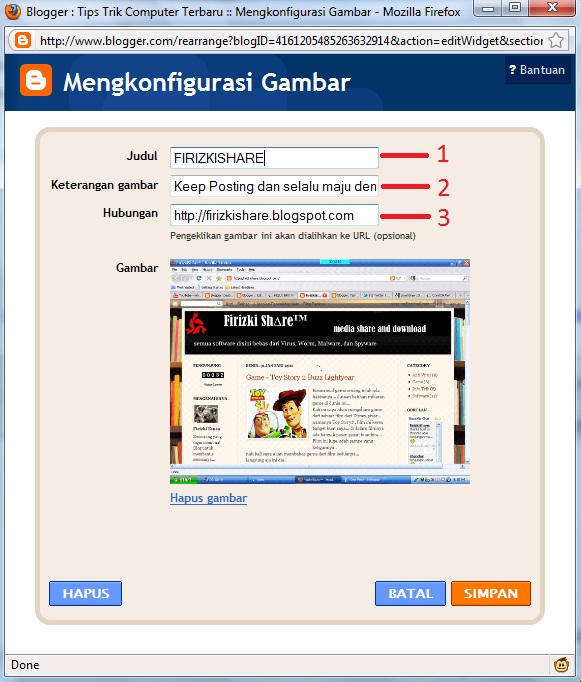
Perhatikan Gambar, Saya mengambil contoh Pada salah satu gambar saya..

Perbesar Gambar
KETERANGAN 
1 = JUDUL DARI GAMBAR YANG AKAN MUNCUL DIATAS GAMBAR
2 = KETERANGAN KECIL YANG AKAN MUNCUL DIBAWAH GAMBAR
3 = LINK YANG DITUJU SAAT KITA MENGKLIK GAMBAR
6. Sekarang Kita pindahkan posisi gambar tersebut keatas Postingan
NB : Drag Saja Gadget Gambarnya Ke Atas Postingan, Seperti ini


Semoga Bermanfaat !!
»»  READMORE...
™Thank You For Visiting Our Blog And Hopefully Useful To You™